File STL, STEP, OBJ, 3MF là gì? Chọn đúng định dạng file in 3D (2026)
lopin3d · xưởng in 3D lớp · 15/10/2026 · 9 phút đọc
Gửi file cho xưởng in 3D, nhiều người gặp ngay câu hỏi: “Anh có file STL không?”, “File STEP được không?”, “Sao file OBJ mở ra mất màu?”. Mỗi định dạng file 3D sinh ra cho một mục đích khác nhau: có loại chỉ mô tả hình dáng bề mặt, có loại lưu cả kích thước kỹ thuật chính xác, có loại gói luôn màu sắc và cài đặt in. Hiểu đúng sẽ giúp bạn gửi file một lần là in được, không mất thời gian sửa đi sửa lại. Bài này giải thích các định dạng phổ biến nhất trong in 3D năm 2026: STL, OBJ, 3MF, STEP, cùng vài loại hay gặp khác, và cách chọn khi đặt in.
Hai kiểu file 3D: lưới tam giác và mô hình CAD
Trước khi đi vào từng đuôi file, cần phân biệt hai cách máy tính “hiểu” một vật thể 3D:
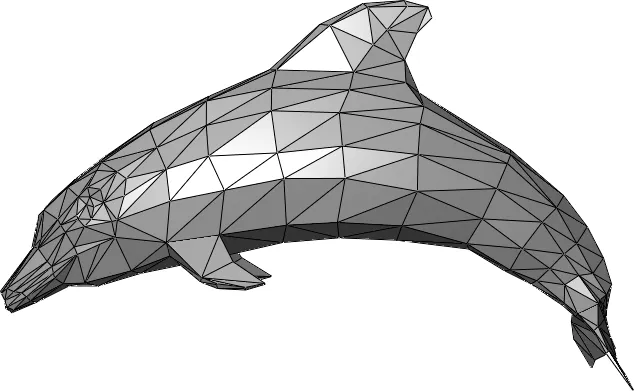
- Lưới (mesh): bề mặt vật thể được chia thành hàng nghìn đến hàng triệu tam giác nhỏ ghép lại. Càng nhiều tam giác, bề mặt cong càng mượt. STL, OBJ, 3MF, PLY thuộc nhóm này. Đây là thứ máy in 3D và phần mềm slicer làm việc trực tiếp.
- Mô hình CAD (solid / B-rep): vật thể được mô tả bằng toán học — mặt phẳng, mặt trụ, cung tròn, đường cong với kích thước chính xác tuyệt đối. Một lỗ tròn Ø5 mm là một lỗ tròn thật, không phải đa giác xấp xỉ. STEP, IGES và file gốc của SolidWorks, Fusion, Inventor thuộc nhóm này.
Có thể hình dung thế này: file CAD là bản vẽ kỹ thuật, còn file lưới là bức tượng đã đúc xong. Từ bản vẽ, bạn xuất ra tượng bất cứ lúc nào với độ mịn tuỳ ý; nhưng từ bức tượng, muốn sửa một kích thước chính xác thì khó hơn nhiều.
STL — định dạng phổ biến nhất, đơn giản nhất
STL ra đời từ cuối thập niên 1980 cùng những máy in 3D thương mại đầu tiên, và đến nay vẫn là “ngôn ngữ chung” của ngành. Gần như mọi phần mềm thiết kế đều xuất được STL, mọi slicer đều mở được, các kho mô hình miễn phí như Printables hay Thingiverse cũng dùng STL làm mặc định.
Một file STL chỉ chứa danh sách tam giác: toạ độ ba đỉnh và hướng mặt (pháp tuyến) của từng tam giác. Không có màu, không có vật liệu, không có đơn vị đo. File có hai dạng: ASCII (văn bản, đọc được nhưng nặng) và nhị phân (gọn hơn nhiều, phổ biến hơn).
- Ưu điểm: tương thích tuyệt đối, đơn giản, phần mềm nào cũng hỗ trợ.
- Nhược điểm: không lưu đơn vị — cùng một file có thể bị hiểu là milimét hay inch, dẫn tới vật in to gấp 25,4 lần hoặc nhỏ xíu. Không lưu màu. Bề mặt cong bị “bẻ” thành mặt phẳng nhỏ, xuất độ phân giải thấp sẽ thấy cạnh gãy khúc. File chi tiết cao có thể nặng hàng trăm MB.
Mẹo khi xuất STL: chọn đơn vị milimét, chọn độ phân giải “cao” (hoặc dung sai cạnh khoảng 0,01 mm) để lỗ tròn và mặt cong mượt, nhưng đừng quá cao khiến file vài trăm MB mà mắt thường không thấy khác biệt.
OBJ — lưới có màu và texture
OBJ (Wavefront) xuất phát từ ngành đồ hoạ và hoạt hình. Giống STL, OBJ mô tả vật thể bằng lưới, nhưng hỗ trợ thêm toạ độ texture và màu sắc thông qua một file đi kèm có đuôi .mtl cùng các ảnh texture. Đây là lý do khi chỉ gửi mỗi file .obj, người nhận mở ra thấy mô hình trắng trơn: thiếu file .mtl và ảnh.
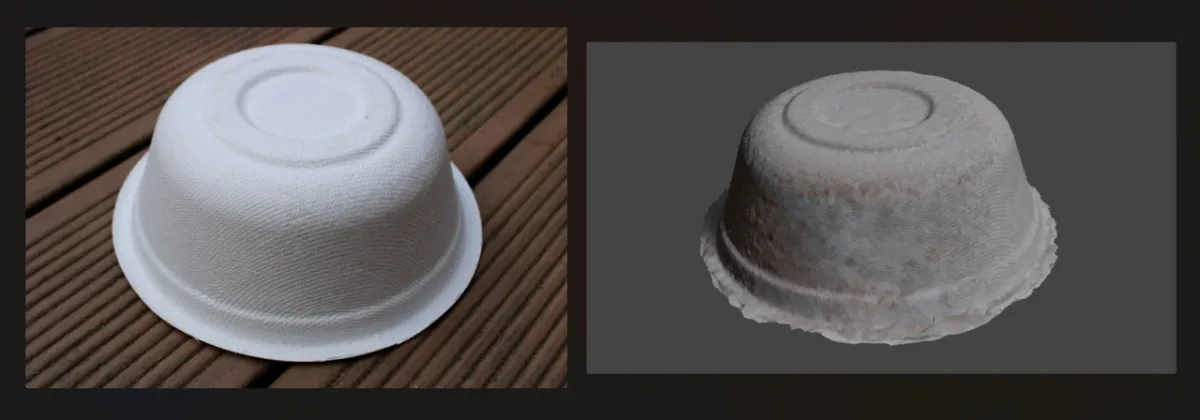
OBJ rất hay gặp khi mô hình đến từ phần mềm dựng hình nghệ thuật như Blender, ZBrush, hoặc từ máy quét 3D và ứng dụng chụp ảnh dựng hình (photogrammetry). Với in 3D một màu, OBJ được dùng như STL; với in nhiều màu, nó giữ được thông tin màu để xử lý tiếp.
3MF — định dạng hiện đại, gói đủ mọi thứ
3MF (3D Manufacturing Format) do một liên minh các hãng lớn trong ngành phát triển từ năm 2015 để khắc phục điểm yếu của STL. File 3MF thực chất là một gói nén chứa mô hình lưới kèm đơn vị đo rõ ràng, màu sắc, vật liệu, nhiều vật thể trên cùng một bàn in, và cả cài đặt in của slicer.
- Kích thước luôn đúng vì đơn vị được lưu trong file.
- Nhẹ hơn STL đáng kể với cùng một mô hình nhờ được nén.
- Lưu được màu cho từng phần — rất quan trọng với máy in nhiều màu như dòng có AMS của Bambu Lab.
- Mở lại là có ngay cách đặt vật, support, nhiệt độ, tốc độ đã chỉnh.
Các slicer phổ biến hiện nay như Bambu Studio, OrcaSlicer, PrusaSlicer, Cura đều đọc và lưu 3MF. Nếu bạn đã tự chỉnh màu hay hướng đặt trong slicer, gửi file 3MF cho xưởng sẽ giữ nguyên những gì bạn muốn.
STEP — file kỹ thuật chính xác cho chi tiết lắp ghép
STEP (đuôi .step hoặc .stp) là chuẩn quốc tế ISO 10303 để trao đổi dữ liệu CAD giữa các phần mềm khác nhau. Khác hoàn toàn với STL, STEP lưu hình học dạng toán học chính xác: lỗ tròn là lỗ tròn, mặt phẳng là mặt phẳng, kích thước đúng đến từng phần trăm milimét.
STEP là lựa chọn tốt nhất khi bạn cần in chi tiết kỹ thuật: vỏ thiết bị, gá kẹp, bánh răng, giá đỡ cần lắp vừa linh kiện có sẵn. Xưởng nhận STEP có thể chỉnh dung sai lỗ, thêm bo góc, đổi độ dày thành mà không làm hỏng hình học, rồi tự xuất ra lưới với độ mịn phù hợp. Slicer đời mới cũng đã mở trực tiếp được STEP.
Nhược điểm: STEP không phù hợp với mô hình nghệ thuật hữu cơ như nhân vật, tượng, figure — những thứ vốn được tạo bằng điêu khắc lưới. Với các mô hình đó, STL, OBJ hoặc 3MF là đủ.
Các định dạng khác bạn có thể gặp
- IGES (.igs): chuẩn CAD cũ hơn STEP, vẫn gặp trong ngành cơ khí. Dùng được, nhưng STEP thường ổn định hơn.
- PLY: lưới kèm màu theo từng đỉnh, phổ biến với dữ liệu máy quét 3D.
- AMF: từng được đề xuất thay STL, có hỗ trợ màu và vật liệu, nhưng ít phổ biến; phần lớn đã chuyển sang 3MF.
- FBX, GLB/GLTF: định dạng cho game, hoạt hình, web 3D. Thường cần chuyển sang STL hoặc 3MF và kiểm tra lưới kín trước khi in.
- File gốc phần mềm (.f3d, .sldprt, .blend, .ztl…): chỉ mở được bằng đúng phần mềm đó. Nên xuất sang STEP (với mô hình kỹ thuật) hoặc STL/3MF (với mô hình nghệ thuật) trước khi gửi.
| Định dạng | Kiểu dữ liệu | Màu / vật liệu | Đơn vị | Phù hợp cho |
|---|---|---|---|---|
| STL | Lưới tam giác | Không | Không lưu | Mọi bản in một màu, chia sẻ mô hình |
| OBJ | Lưới + texture | Có (cần file .mtl) | Không lưu | Mô hình từ Blender, máy quét |
| 3MF | Lưới, gói nén | Có | Có | In nhiều màu, giữ cài đặt slicer |
| STEP | CAD chính xác | Không (chủ yếu) | Có | Chi tiết kỹ thuật, lắp ghép |
| G-code | Lệnh máy | — | — | Chỉ chạy được trên đúng máy đã cắt lớp |
G-code: file mà máy in thực sự “đọc”
Máy in 3D không in trực tiếp từ STL hay STEP. Mô hình phải đi qua phần mềm slicer, nơi nó được cắt thành từng lớp, tạo đường đi đầu in, support và phần lấp đầy bên trong. Kết quả là file G-code (hoặc biến thể như .gcode.3mf của Bambu Lab) chứa hàng trăm nghìn lệnh di chuyển, nhiệt độ, tốc độ.
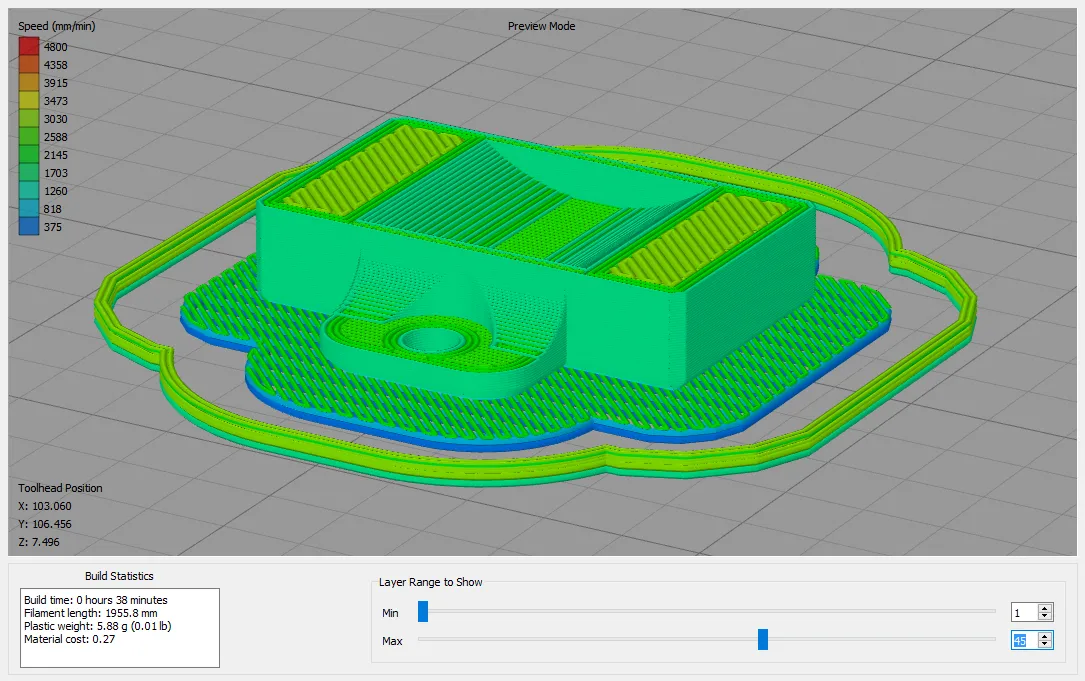
G-code gắn chặt với một máy, một béc và một loại nhựa cụ thể. Vì vậy khi đặt in, bạn không nên gửi G-code mà gửi file mô hình — xưởng sẽ tự cắt lớp theo máy và vật liệu thực tế.
Đặt in 3D thì nên gửi file gì?
- Chi tiết kỹ thuật, cần lắp vừa: gửi STEP. Kèm thêm STL nếu có.
- Figure, mô hình nghệ thuật, nhân vật: gửi STL hoặc 3MF, độ phân giải cao.
- Mô hình nhiều màu: gửi 3MF đã chia màu, hoặc OBJ kèm file .mtl và ảnh texture (nén chung một file .zip).
- Mô hình từ máy quét: gửi OBJ hoặc PLY; xưởng sẽ làm kín lưới và giảm tam giác cho phù hợp.
- Luôn ghi chú kích thước mong muốn (ví dụ: cao 12 cm), nhất là với STL vốn không lưu đơn vị.
Những lỗi file thường gặp khi in 3D
- Lưới không kín (non-manifold): có lỗ hở hoặc cạnh dùng chung bởi hơn hai mặt; slicer không xác định được đâu là bên trong vật thể.
- Pháp tuyến ngược: một số mặt quay vào trong, gây lỗi cắt lớp.
- Sai đơn vị: vật in bé xíu hoặc vượt quá bàn in vì file thiết kế bằng inch hoặc mét.
- Thành quá mỏng: dưới khoảng 0,8 mm với in nhựa FDM thường không in được hoặc rất dễ gãy.
- Lưới quá nặng hoặc quá thô: hàng chục triệu tam giác làm slicer treo, quá ít thì bề mặt gãy khúc.
Phần lớn lỗi này sửa được bằng công cụ sửa lưới có sẵn trong slicer hoặc phần mềm như Meshmixer, Blender. Với khách đặt in, xưởng thường kiểm tra và sửa nhẹ trước khi báo giá.
Không có file 3D? Vẫn in được
Không phải ai cũng có sẵn file STL hay STEP. Tại lopin3d, phần lớn đơn hàng bắt đầu từ một bản vẽ tay, một tấm ảnh, vài số đo hay một món đồ cũ bị gãy. Xưởng dựng mô hình 3D, gửi bạn duyệt nhiều góc rồi mới in 3D — nhận từ 1 sản phẩm. Có file sẵn thì càng nhanh: gửi STL, 3MF hoặc STEP qua trang In theo yêu cầu để nhận báo giá trong 24 giờ.